


※本ページはプロモーションが含まれています
こんにちは!
モニター選びでこんな風に迷っちゃう人をよく見かけます。
- 仕事用にモニターを選びたいけど・・・
- 24インチと27インチどっちがいいか迷っちゃうよ
- 大は小を兼ねるで27インチにしちゃおうかな!
気持ちは分かりますが、このような単純な思考でモニターを購入すると過去の僕のように後悔することになります。
現代において仕事のスタイルはオフィスだけではなく、在宅でのテレワークも当たり前の時代となり、ディスプレイの選定は冷静に行うべきです。

じゃあ、仕事用のモニターって24インチと27インチどっちを選べばいいの?
今回、モニター選びで誰もが迷うであろう24インチ・27インチどっちにするか問題にお答えします。
- 24インチと27インチの違いが正確に理解できる
- 24インチ・27インチどっちを選べばいいか分かる
- 仕事用におすすめのモニター機種が分かる
結論を先に言っちゃうと、仕事用モニターとしては、基本的に24インチがおすすめ。しかし条件がそろえば27インチもあり。
ぜひ、自分の仕事のスタイルにあったモニターを見極めてくださいね。
最近は仕事でもプライベートでも四六時中モニターに向き合っている方が増えてきましたが、この記事を書いている僕もその一人。パソコン歴35年の僕はPCを扱う業界に身を置き、仕事でも沢山のモニターを購入してきました。その知識を活かしつつ、本ブログにてモニター選定で困っている方のお役に少しでも立てれば幸いです。
仕事用のモニターは24インチ・27インチどっちが最適?まずはサイズ比較で大きさを理解しよう

現代において最も売れているPCモニターのサイズは24インチです。なぜなら、オフィスで使用するのに使いやすいサイズとして各メーカーが開発に力を入れてきたから。実際、FHDの24インチは27インチの約2倍ほど機種が存在します。
とはいえ、24インチと27インチのどちらを選ぶかは、仕事の効率に少なからず影響がでます。

じゃあ、どっちが仕事に最適か早く答えを教えてくれ!
まずは、自分で正しい選択をできるように、24インチと27インチのサイズの違いを正確に理解しましょう。サイズと言っても以下2つの長さ(距離)のことです。
- 液晶パネルの寸法
- ディスプレイまでの距離
簡単にそれぞれを深掘りして説明します。
液晶パネルの寸法
カンのいい人なら、ちょっと違和感を感じていませんか?
説明するのは「モニター本体の寸法」ではなく「液晶パネルの寸法」です。

何で液晶パネルの寸法なの?
じつは意外と知らない人が多いのですが、24インチや27インチって言うのは、モニター本体の大きさではなく液晶パネルだけの大きさのことです。
実際のサイズの違いを比較すると以下の感じ。

実際に重ねた雰囲気はこんな感じ。

対角の長さで約7.5cmの差となり、ビックリするほどの違いを感じないかもですが、実際にテーブルに置いてみると27インチの方が明らかに迫力があります。
ちなみにモニター本体の寸法は、ベゼル(液晶パネル周囲のフレーム)の太さによって変わるため注意が必要です。
ディスプレイまでの距離
もうひとつモニター購入で理解してほしいこととして、ディスプレイまでの距離があります。
えっ、どういうこと?もうちょっと分かりやすく教えてよ
ようするに目からモニターまでの距離のことです。

モニターのサイズによって、適切なモニターまでの距離が存在します。ちょっと考えれば分かると思いますが、たとえば32インチのモニターをパソコンデスクに置いたら大きすぎて、パソコン操作がやりにくいと思いませんか?
モニター全体を見渡せる距離が仕事をストレスなく行なう上で最適です。僕が使用していて無理のない距離は以下の感じ。
| サイズ | モニターまでの距離 |
|---|---|
| 24インチ | 60cm~80cm |
| 27インチ | 70cm~90cm |
パソコンデスクやテーブルの奥行きにもよりますが、このぐらいの距離を確保できる環境が必要です。とはいえ、全体を楽に見渡すには24インチの方が圧倒的に楽なことはお伝えしておきます。
仕事用モニターのおすすめサイズとは【結論】仕事のスタイルで24・27どっちにするか選ぼう

24インチと27インチのサイズの違いが分かったところで、まず、あなたの仕事のスタイルとして、27インチを設置するスペースはありますか?

ん〜、どのくらいの大きさの机なら27インチはOKなの?
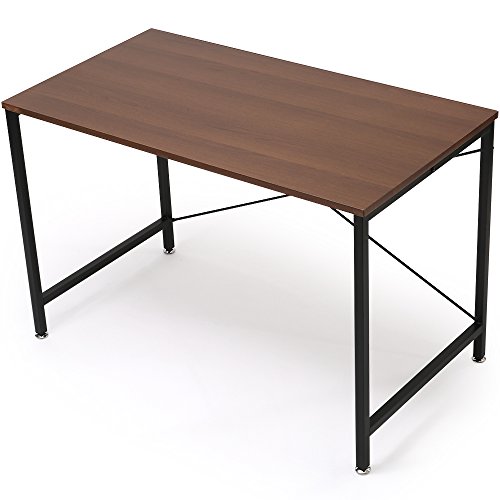
PC本体も置くことを想定すると、横幅90cm以上、奥行60cm以上は欲しいですね。とくに奥行きは重要で、モニターまでの距離がしっかりないと近すぎて目や首を多く動かすため疲れやすい。
例えば、僕が使用しているこちらのテーブルなら、スペースも十分で快適です。
よって、スペースがないなら24インチを迷わず選びましょう。また、基本的には24インチの方が全体を見渡すのも楽であり集中して作業できます。
じゃあ、27インチはどんな仕事のスタイルに最適なの?
27インチの優位性はその大きさにあります。
27インチ画面はA4用紙縦向きがスッポリ収まる大きさなので、ExcelやWordなどで書類を作成した際、印刷しなくてもプレビュー画面で実際の雰囲気を確認できます。

また、A3用紙横向きも収まるので、資料作成の確認には効率がよい大きさと言えます。
ただし、1点注意すべきこととして、「27インチは画面が広く作業性が上がるよ」と説明する店員さんがいますが、その説明だけでは間違ってます。
同じFHDで24インチから27インチに変更しても、文字の大きさは大きくなりますが、表示できる量は全く変わりません。
たくさんのウィンドウを開いて作業性を上げたければ、WQHDへ解像度を上げるか、もしくはモニターを増設するかどちらかになります。
※4Kは文字の大きさが小さすぎて、文章を書くような仕事用としてはおすすめしません。
よって、27インチがおすすめな人は以下3つのパターンです。
- 解像度FHDで文字を見やすくしたい
- 作成資料を原寸大で事前に確認したい
- 解像度WQHDで作業効率を上げたい
上記のどれかに利点を感じるのであれば、あなたにとって27インチは仕事を快適にする最高の選択となるでしょう。
関連記事 27インチおすすめモニター15機種を徹底比較!用途別に厳選したよ
仕事を快適にする24インチ・27インチおすすめモニター6選【在宅・テレワークもOK】
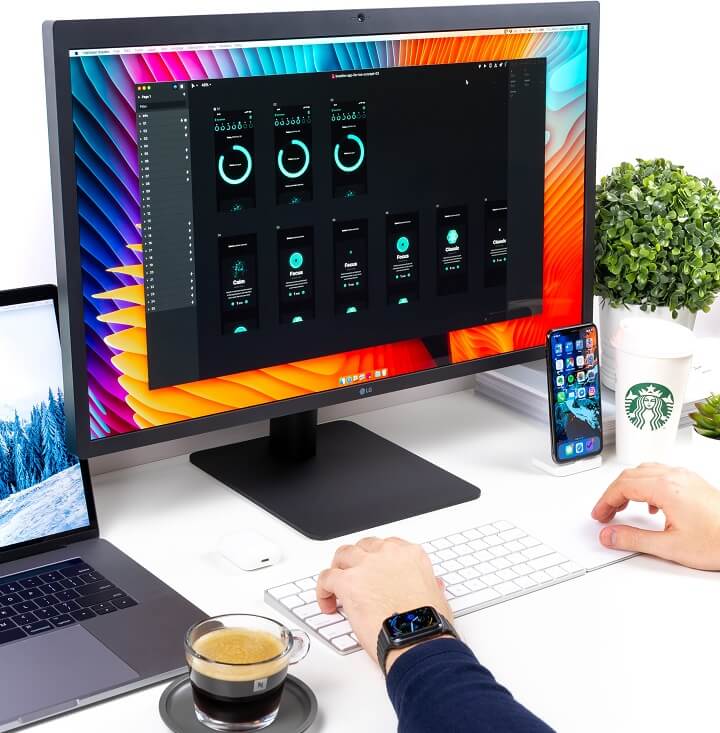
それでは、仕事用におすすめのモニターを6機種紹介します。
まずは以下の比較一覧表をご覧ください。
※スマホでは表を指でスライドしてみてね。
※モデルにタッチすると詳細説明位置にジャンプするよ。
※価格は日々変動しています。
| No | モデル | サイズ | 解像度 | パネル | 高さ調整 回転調整 | 接続規格 | スピーカー | 価格 |
|---|---|---|---|---|---|---|---|---|
| ① | Dell S2425HSM | 24インチ | FHD | IPS | あり | HDMI×2 | あり | 約2.0万円 |
| ② | ASUS VY249HGR | 24インチ | FHD | IPS | なし | HDMI×1 VGA×1 | なし | 約1.3万円 |
| ③ | PHILIPS 24E1N2100D/11 | 24インチ | FHD | IPS | なし | HDMI×1 DVI-D×1 VGA×1 | なし | 約1.3万円 |
| ④ | Dell S2725HSM | 27インチ | FHD | IPS | あり | HDMI×2 | あり | 約2.5万円 |
| ⑤ | PHILIPS 27E1N2100D/11 | 27インチ | FHD | IPS | なし | HDMI×1 DVI-D×1 VGA×1 | なし | 約1.5万円 |
| ⑥ | Dell S2725DC | 27インチ | WQHD | IPS | あり | HDMI×1 DP×1 USB-C×1 | あり | 約3.5万円 |
上記のとおり、仕事用として6機種をガチ厳選しました。
今回のこだわりとして、仕事っていろんな作業やスタイルがあるから、オールマイティに対応できるよう「高さ調整」や「回転調整(ピボット)」機能が付いているモニターも出来る限り選定しました。
安いモデルは大抵「高さ調整」や「回転調整」って付いてないよ
また、最近増えてきたUSB-C搭載のノートPCが接続できるモデルも選定の仲間に入れました。
よって、「サイズ」「解像度」「接続規格」に着目して仕事のスタイルにあったモデルを選びましょう。
ちなみにテレワークでの作業効率を上げたければ、ちょっと高価ですが解像度がWQHDの「⑥Dell」が27インチで画面領域も広くオススメですね。
では、それぞれ簡単に特徴を解説します。
① Dell S2425HSM 23.8インチ モニター

大人気だったS2421HSの後継にあたるDellの23.8インチFHDモデルです。IPSパネル・非光沢・リフレッシュレート100Hz対応と基本性能がパワーアップ。高さ調整や縦横回転(ピボット)ができる高機能スタンドを備えているため、長時間の作業でも最適な姿勢を保てます。旧モデルと異なりスピーカーも内蔵されているため、動画の音声確認やWeb会議もこれ1台で対応可能。もちろん「3年間無輝点交換保証」付きで安心感もバツグンです。
メーカー保証が手厚く、スタンド機能やスピーカーも全部揃った王道FHDモニターが欲しい方におすすめ!
② ASUS VY249HGR 23.8インチ モニター

 ポチップ
手頃な価格帯ながら、目の健康と衛生面に配慮されたASUSの23.8インチFHDモニター。独自の「Eye Careテクノロジー」によりブルーライト軽減やフリッカーフリーに対応しているほか、ベゼルとボタン部分に抗菌処理が施されているのがユニークな特徴です。滑らかな表示(100Hz)にも対応しており、デスクワークの文字スクロールも快適。高さ調整やスピーカー機能は削られているものの、低価格で信頼できるブランドのモニターを手に入れたい場合にぴったりです。
コストパフォーマンス重視で、目の負担や衛生面にも配慮されたシンプルモデルを探している方におすすめ!
③ PHILIPS 24E1N2100D/11 23.8インチ モニター
 ポチップ
スリムでスタイリッシュなデザインが魅力的なフィリップスの23.8インチFHDモニター。IPSパネルならではの広い視野角と綺麗な発色で、書類作成から画像閲覧まで快適に行えます。HDMI接続に加えて100Hzリフレッシュレートにも対応し、目への負担を抑えるフリッカーフリー&ローブルーモードも搭載。すっきりとしたフレームレスデザインなので、省スペースで圧迫感なくデスクに配置できます。
インテリアになじむスリムデザインで、価格を抑えつつ基本性能がしっかりしたモニターが欲しい方におすすめ!
④ Dell S2725HSM 27インチ モニター

①で紹介したDell最新モデルの27インチ大画面版です。27インチの広々とした画面サイズにより、文字や資料が見やすくなり、目や首へのストレスを軽減できます。高さ調整・傾き・縦横回転ができるスタンドを標準装備しているため、作業環境に合わせた細かな位置調整が可能。スピーカーも内蔵しており、Dellならではの「3年間無輝点交換保証」も適用されるため、初めての27インチとしても失敗のない選択肢です。
27インチの大画面で文字を大きく見やすくしたい方や、高機能スタンド・保証付きで安心して選びたい方におすすめ!
⑤ PHILIPS 27E1N2100D/11 27インチ モニター
 ポチップ
フィリップスの27インチFHDモデルです。薄型フレームレスデザインを採用しており、27インチという大きさがありながらもデスク上でスッキリとした印象を与えてくれます。広い画面で文字が見やすくなるため、長時間の資料作成やExcel作業にも最適。ちらつきを抑えるフリッカーフリー機能やブルーライト軽減機能も搭載しており、大画面で手頃な価格のモニターを探している方にバランスの良い1台です。
デスクの圧迫感を抑えつつ、手頃な価格で27インチの大きな画面環境を手に入れたい方におすすめ!
⑥ Dell S2725DC 27インチ モニター

27インチの大画面に、フルHDの約1.7倍の情報量を表示できる「WQHD(2560×1440)」解像度を採用した高解像度モデル。画面領域が広いため、複数のウィンドウやExcelとブラウザを並べて作業しても狭さを感じません。USB Type-Cケーブル1本でノートPCへの給電と映像出力が同時にでき、デスク周りの配線もスッキリ。高さ調整・ピボット機能・スピーカーもフル装備した、仕事効率を極限まで高めてくれる1台です。
27インチの広大な作業領域(WQHD)とUSB-C接続を活用して、仕事の作業効率を爆上げしたい方におすすめ!
まとめ.ジョブスタイルに合ったモニターで効率よく仕事をしましょう!

今回は仕事用モニターとして24インチか27インチどっちがいいか解説しました。
大事なのは、大きさの違いをしっかり把握し、ジョブスタイルにあった方を選ぶこと。

大は小を兼ねるみたいに決めないこと!冷静に判断しようね♬
仕事は会社のオフィスだけでなく、リモートワークにて自宅で働く人も増えてきており、益々、モニター選定の重要性が高くなってきたなぁと感じています。
もしよろしければ、こちらの記事「高音質限定♬スピーカー内蔵モニターおすすめ5選!デスク周りをスッキリできる」にてリモートに便利なスピーカーやカメラを内蔵したモニターも紹介しています。
ちなみに外部スピーカーが欲しいなら「Bose Companion 2 Series III」がイチオシですが、予算オーバーであれば「Creative Pebble」が安いけど音質はお値段以上♬
もし、お気に入りのモニターが見つかったのなら幸いです。
では、お互い最高のモニターで仕事も遊びも楽しんで行きましょう♬
じゃあ、またねー!

